あのデザイン、もう見飽きましたよね。
角丸のカードが3つ。淡い影。絵文字のアイコン。
あの見た目は、もう出てきません。
登録後すぐ、
リンクが画面とメールに届きます。
ほかの特典もまとめて届きます。
デザインは swiss-editorialshowa-retrofood-appetitekyoto-craftcyberpunk-neonschool-friendly で。
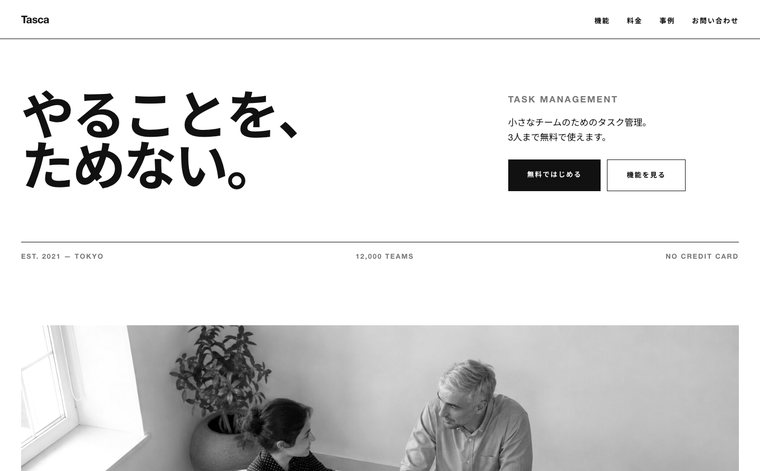
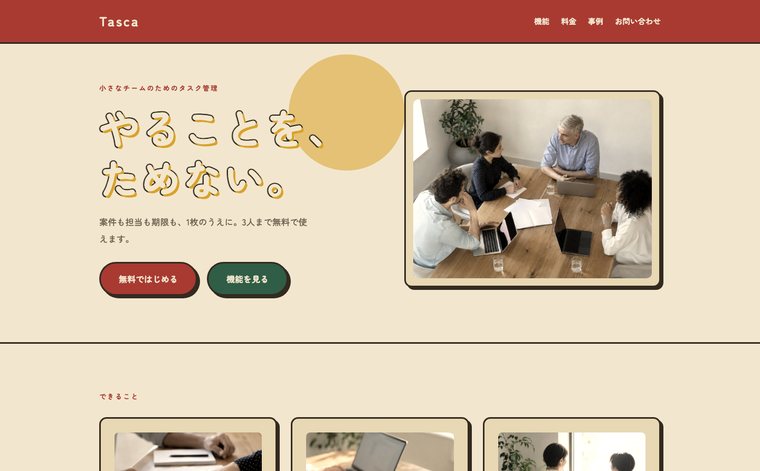
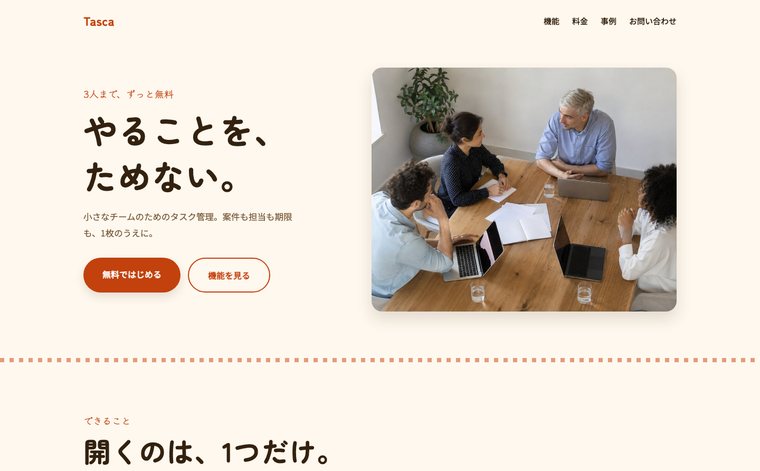
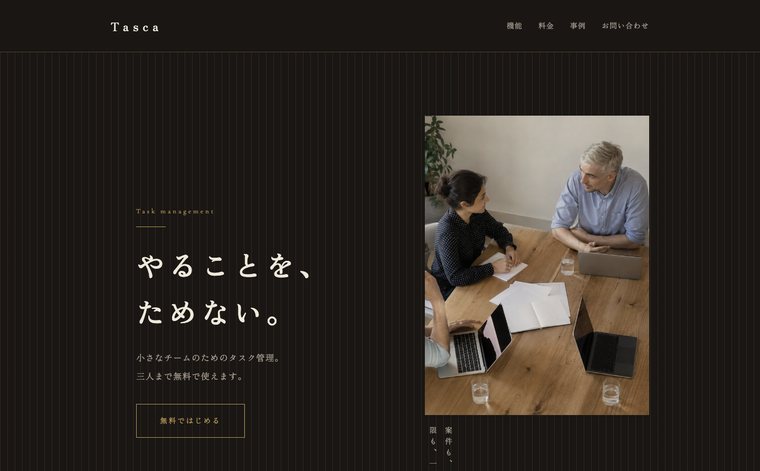
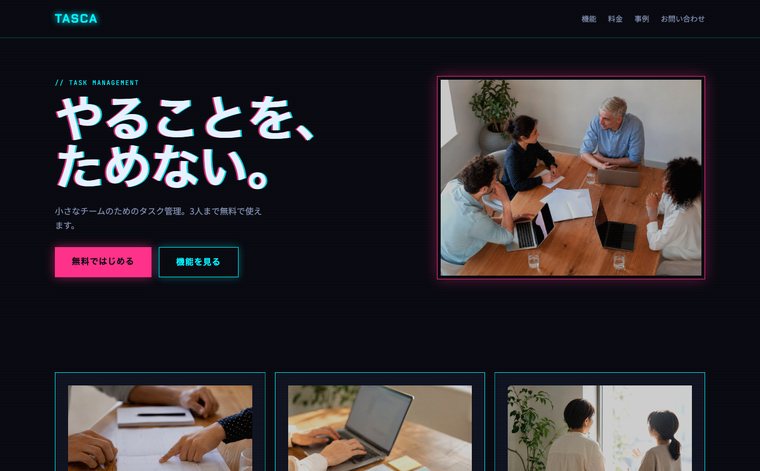
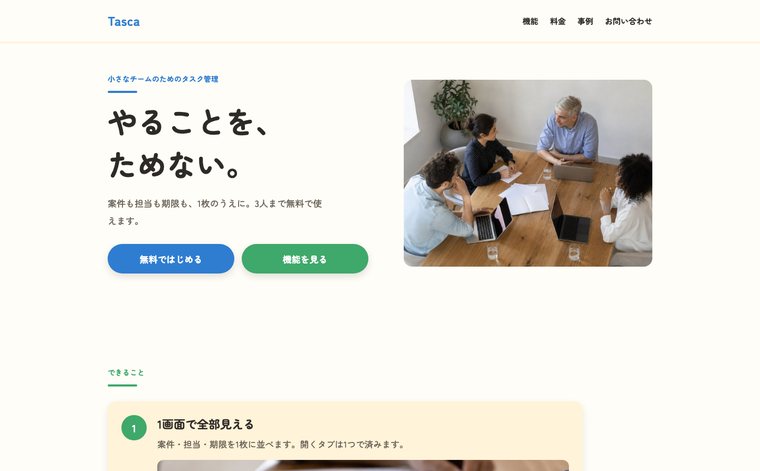
文章も写真も同じまま。変わったのは名前だけ。
これ、見覚えありませんか。
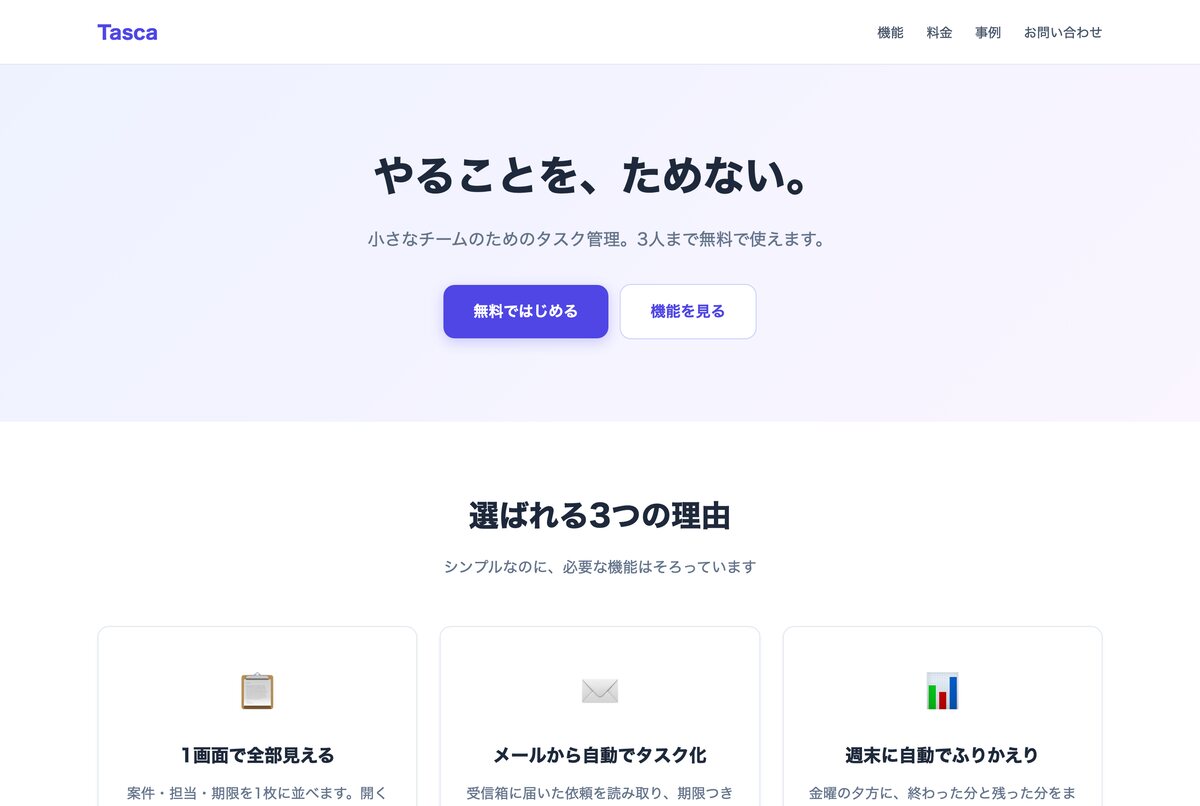
角が丸いカードが3つ、横に並んでいます。
うっすら影がついて、見出しの上には絵文字。
背景は紫のグラデーションで、見出しもボタンも中央ぞろえ。
修正を指示しても、新しく依頼するたびこのデザインに戻ります。
直せます。でも、毎回言うのが面倒です。
「カードをやめて」「余白をもっと広く」「絵文字を外して」「グラデーションはいらない」。
伝えれば、そのとおりに直してくれます。
そこは優秀です。
ただ、新しいページを作るたびに同じ説明を書き直すことになるので、さすがに疲れます。
そこで、毎回の説明をやめる方法を作りました。
いままでは、こう書いていました。
カードはやめて、余白は広く。
絵文字はいりません。
グラデーションもなし。
見出しは左寄せに。
色は落ち着いた感じに。
これからは、こう書くだけです。
デザインは swiss-editorial で。
最後の1語が、さっきの長い注文をぜんぶ引き受けます。
swiss-editorial というファイルの中に、使う色も、書体も、余白の取り方も、逆に避けるものまで書いてあるからです。
別のデザインにしたければ、その1語を打ち直すだけ。
showa-retro と書けば、昭和レトロのデザインで出てきます。
名前を覚える必要もありません。
見本一覧に「名前をコピー」のボタンがあるので、これにしたいというデザインのボタンを押して貼るだけです。
選んで、コピーして、貼る。それだけです。
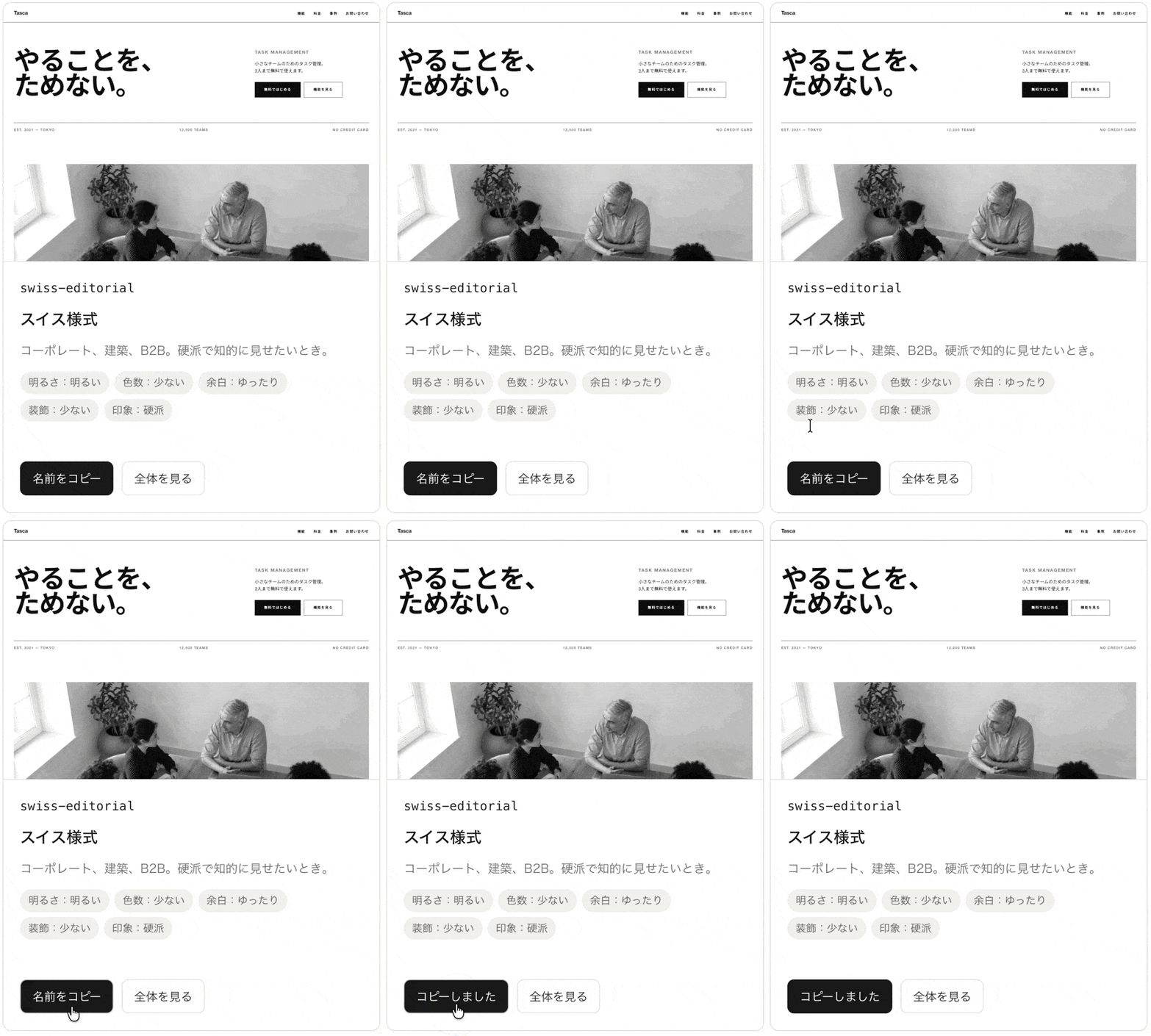
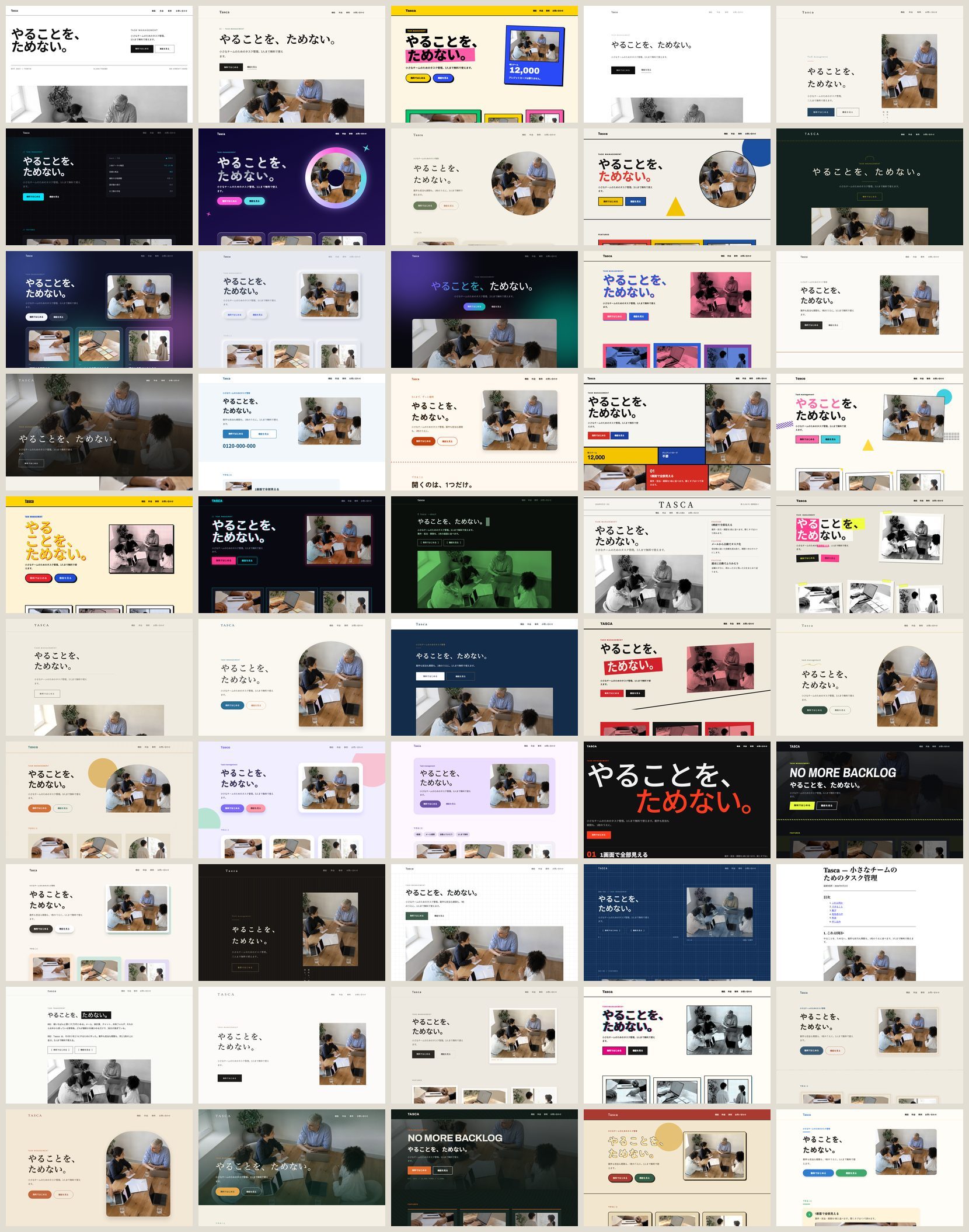
見た目の決まりを、50通り。
色コードも、書体も、余白の取り方も、線の太さまで、ぜんぶファイルの中に数値で書いてあるので、こちらがあいまいに頼んでもAIが迷いません。
指示に名前をひとつ添えるだけ。
最初からそのデザインで出てきます。
名前を1語足すと
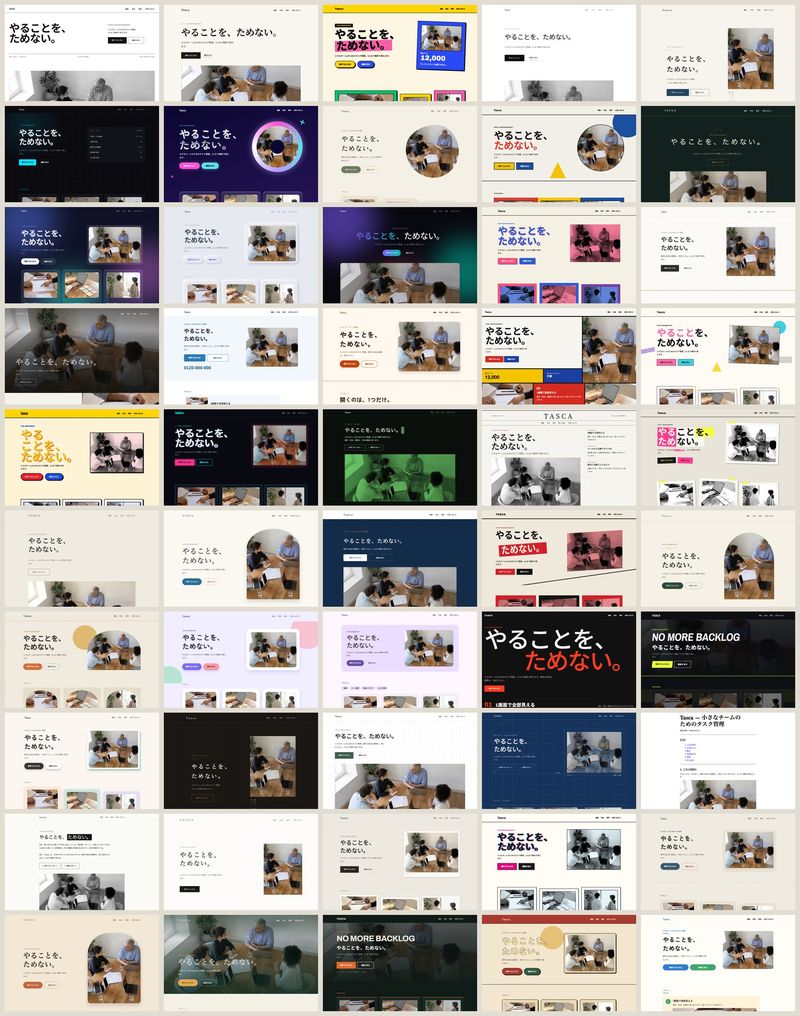
この50枚、文章も写真も全部おなじです。
変えたのは、名前だけ。
名前を変えるだけで、こうなります。
提案に、3案持っていける
これまで1案しか出せなかったところに、雰囲気の違う3案を並べて、その場で選んでもらえます。
相手が決めやすくなります。
「なんか違う」に、その場で応えられる
名前を書き換えて、もう一度お願いするだけ。
持ち帰らずに、その場で見せられます。
サイトも企画書も名刺も、見た目がそろう
1つ選べば、全部そのデザインで作れます。
資料ごとに雰囲気がバラバラになりません。
業種が変わっても、名前を変えるだけ
飲食店も、税理士事務所も、工務店も、選び直すだけで合わせられます。
ゼロから考え直す必要はありません。
このページでも、試してみました。
いま読んでいるこのページを、そのまま渡して、こう頼みました。
デザインは zine-cutout で。
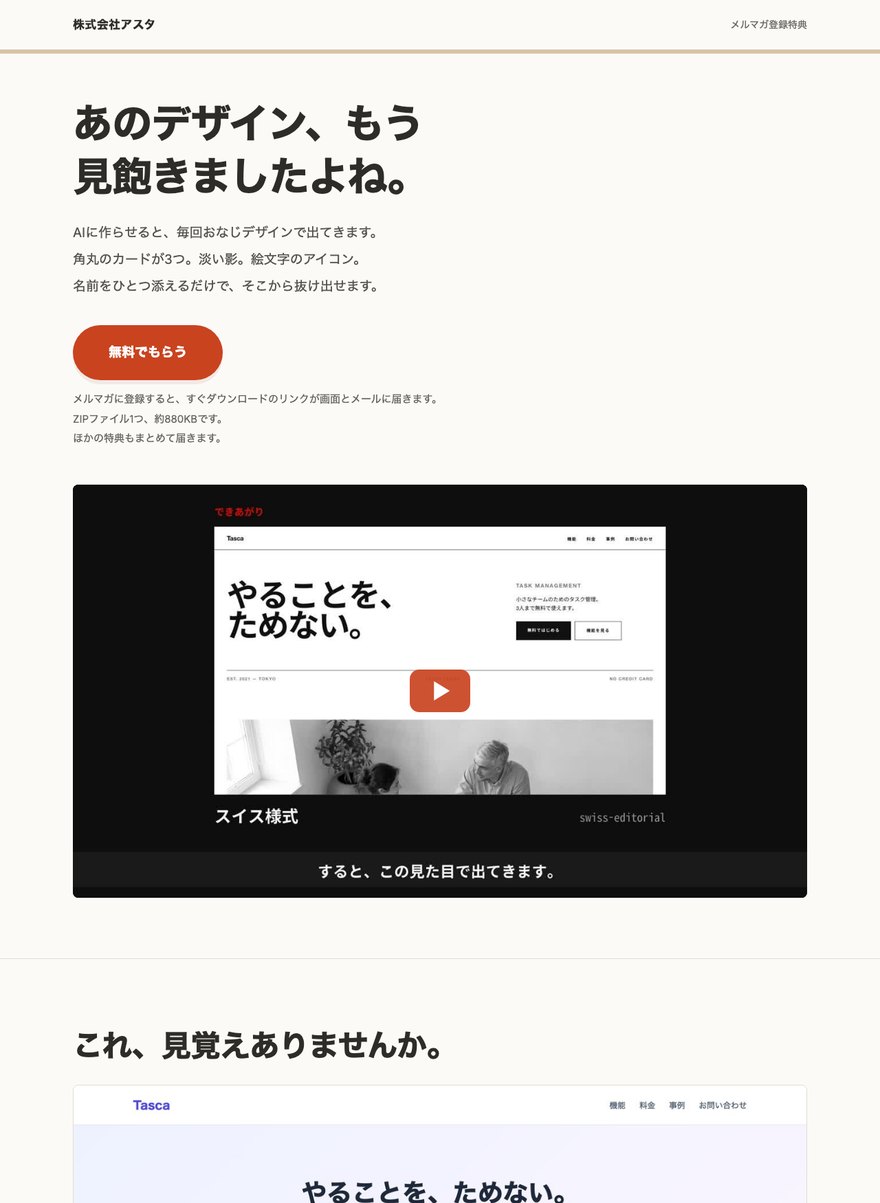
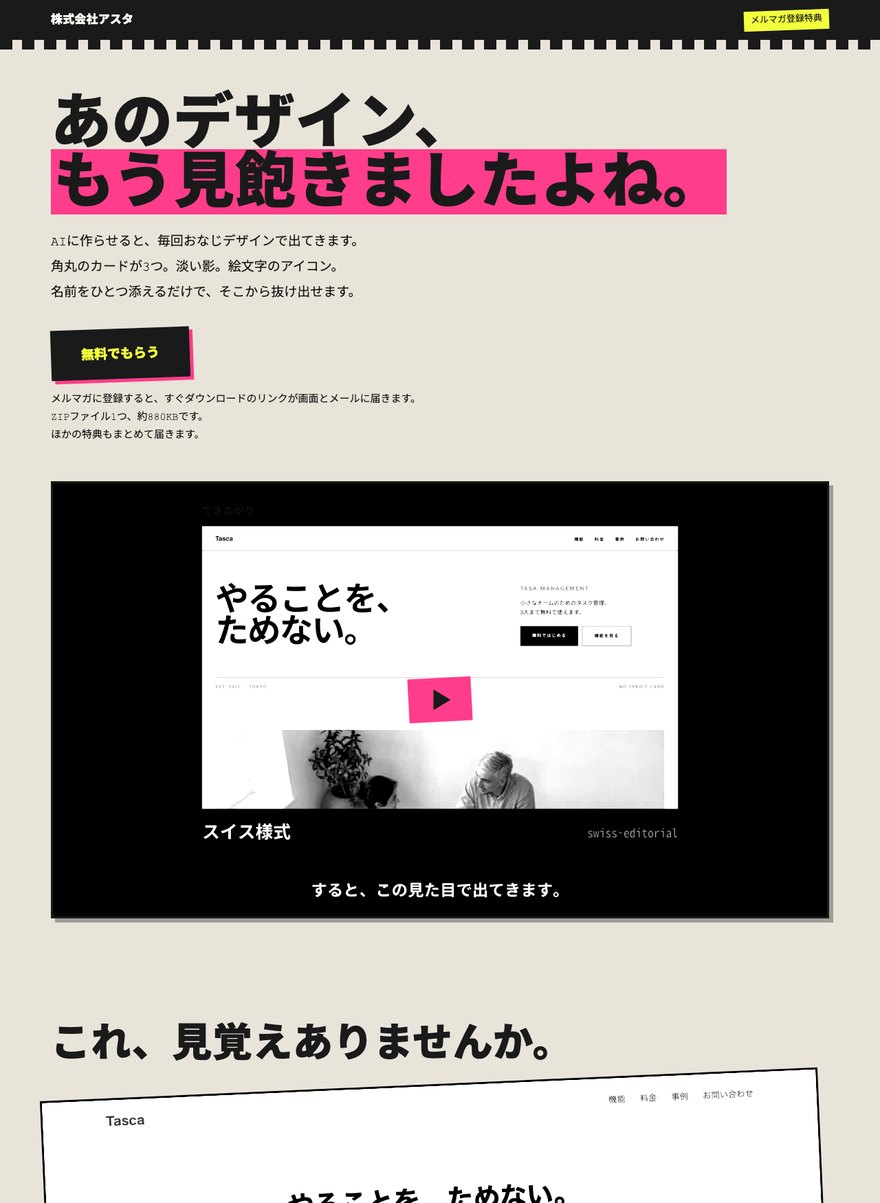
文章も、写真も、動画も、そのままです。
変えたのは、名前だけです。
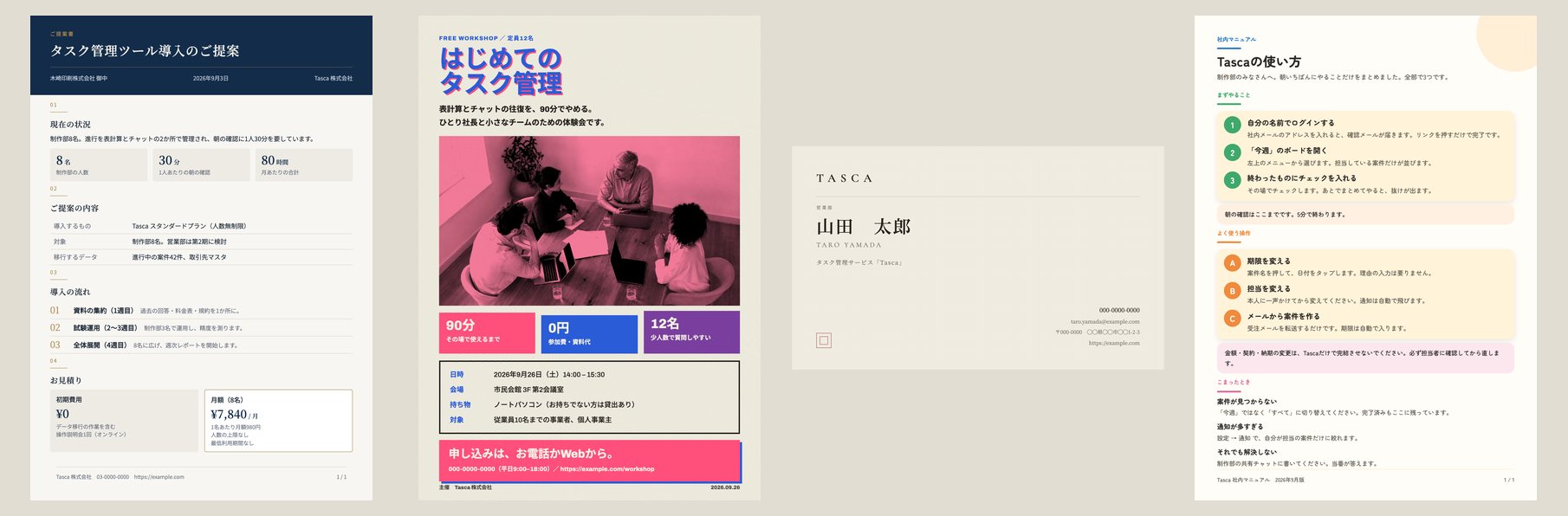
サイトだけじゃありません。
色や書体の決まりは、そのまま使えます。
変わるのは1枚の大きさだけ。
スライドも、企画書も、チラシも、名刺も。
入っているもの、全部で4つ。
50個のデザインファイル
色・書体・余白・線の太さが数値で決まっているので、AIが毎回おなじデザインに戻りません。
見本一覧
明るさ・色数・余白・装飾・印象で絞り込めます。
50枚を全部見なくても、合う1つが数分で決まります。
使い方ページ
MacとWindowsそれぞれの置き場所と、そのままコピーして使える例文つきです。
資料の見本6件
スライド2種、A4の企画書、チラシ、名刺、社内マニュアル。
中を書き換えれば、そのまま自分の資料になります。
やることは、4つだけ。
ZIPを解凍する
ダブルクリックするだけです。
見本一覧から選ぶ
50枚を見比べて、合うものを1つ決めます。
名前をコピーする
ボタンひとつで、swiss-editorial のような名前がコピーされます。
材料と一緒にAIへ渡す
Claude Code(パソコンで動かすAI)なら、フォルダを1回置けば、あとは名前を言うだけです。
ChatGPTなどでは、デザインのファイルの中身を貼り付けて使います。
こういう方に向いています。
向いています
- 自社のサイトを、これから作り直したい方
- 提案のときに、案を並べて選んでもらいたい方
- 資料の見た目を、社内でそろえたい方
- AIで文章を1回でも書かせたことがある方
向いていません
- ボタンを押すだけでサイトが完成する道具をお探しの方
- すでに専属のデザイナーがいて、統一の型が決まっている場合
- いま公開中のサイトを、そのまま部分的に直したい方
専門知識も、費用も要りません。
- 専門の知識は要りますか。
- 要りません。
フォルダを置くか、ファイルの中身をコピーして貼るかのどちらかです。
MacとWindowsそれぞれの置き場所と、そのままコピーして使える頼み方の例文を、使い方ページに画面つきで載せています。 - ZIPの解凍ができるか不安です。
- ダウンロードしたファイルをダブルクリックするだけです。
MacもWindowsも、追加のソフトは要りません。 - どのAIで使えますか。
- 中身はただの文章なので、文章を読めるAIならそのまま使えます。
Claude Code なら名前を言うだけです。
ChatGPTなどでは、中身を貼り付けて使います。 - 50個の中に、うちに合うものが無かったら。
- 近いものを1つ選び、「もっと◯◯にして」と伝えれば調整できます。
色だけ変えることもできます。 - 作ったものは自由に使えますか。
- はい。
ご自身の仕事の中で自由にお使いいただけます。
作った制作物の権利はお客様のものです。
ファイル一式の再配布・販売はご遠慮ください。
あのデザインに、うんざりしていませんか。
- また同じ角丸カードが3つ出てきた
- 直してと言うたび、細かく説明している
- 結局「まあ、これでいいか」で出している
どれか当てはまるなら、名前をひとつ添えるところから変えられます。
50枚のうち、気になる1つを試すところからです。
ファイルを解凍するだけ、すぐに試せます。
メールアドレスを入れるだけです。
登録するとすぐ、ダウンロードのリンクが画面とメールに届きます。
いつでも解除できます。
登録すると、これも一緒に届きます
- ChatGPT超入門ガイド
- 今日から使えるAI活用シーン10選
- AIで仕事をラクにする 業務改善チェックリスト
- AIの仕上がりを毎回そろえる 型プロンプト
- NotebookLMでスライドを作ろう
- 撮った動画を“見返せる資産”に変える 手順書
- AI活用ガイドブック(全70ページ)
ガイドブックは、お礼メールのアンケート(3分)に答えると届きます。